

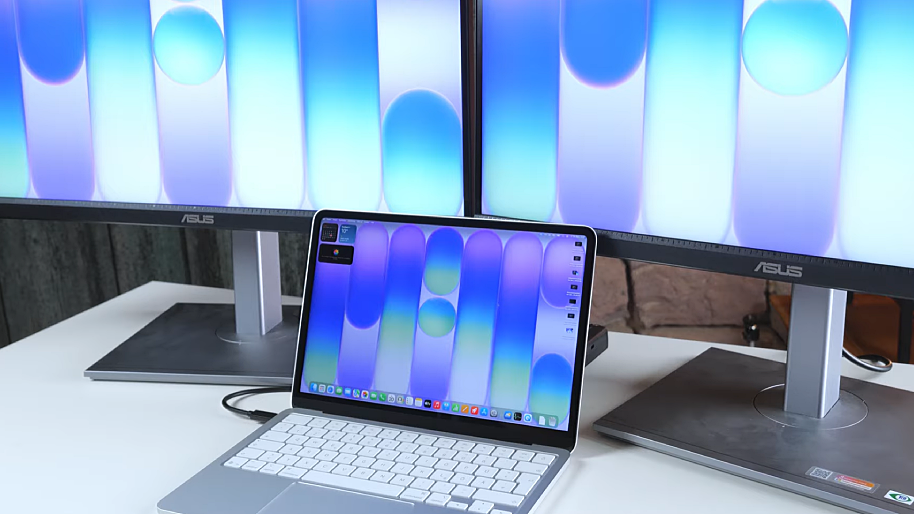
Das neue MacBook Neo ist leistungsstark, elegant und kompakt – doch die Anschlüsse sind wieder einmal Mangelware. Standardmäßig lassen sich nämlich nicht ohne Weiteres zwei externe Monitore anschließen. Deshalb haben wir bei IPC‑Computer eine bewährte Lösung, mit der du dein MacBook Neo trotzdem zum vollwertigen Multi‑Monitor‑Arbeitsplatz machst.
Inhaltsverzeichnis
Warum funktioniert das nicht direkt?
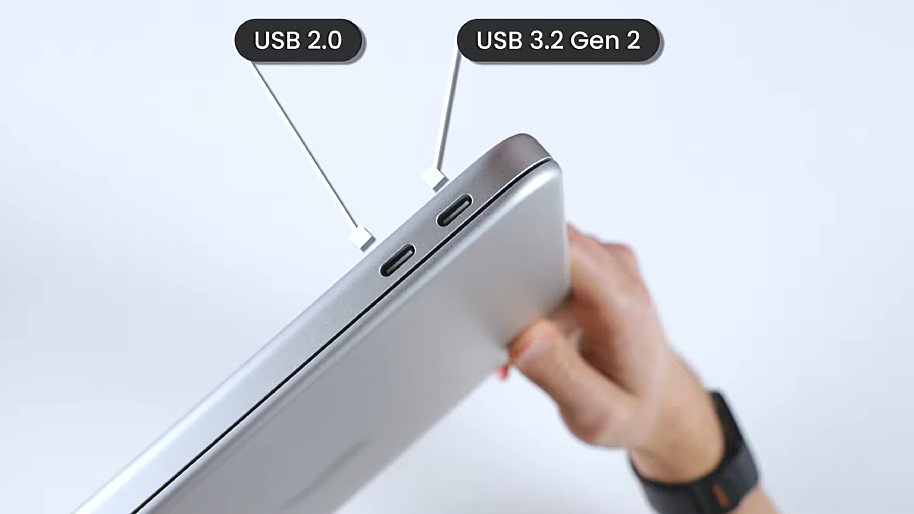
Apple verbaut im MacBook Neo nur:
- 1× USB‑C 3.2 Gen 2 (10 Gbit/s – geeignet für Video, Daten und Strom)
- 1× USB‑C 2.0 (480 Mbit/s – ungeeignet für Monitore)
Damit ist technisch nur ein Display‑Signal direkt möglich. Selbst wer mehrere USB‑C‑auf‑HDMI‑Adapter ausprobiert, bekommt keinen echten Dual‑Monitor‑Betrieb hin.
Die Lösung: Docking Station mit DisplayLink
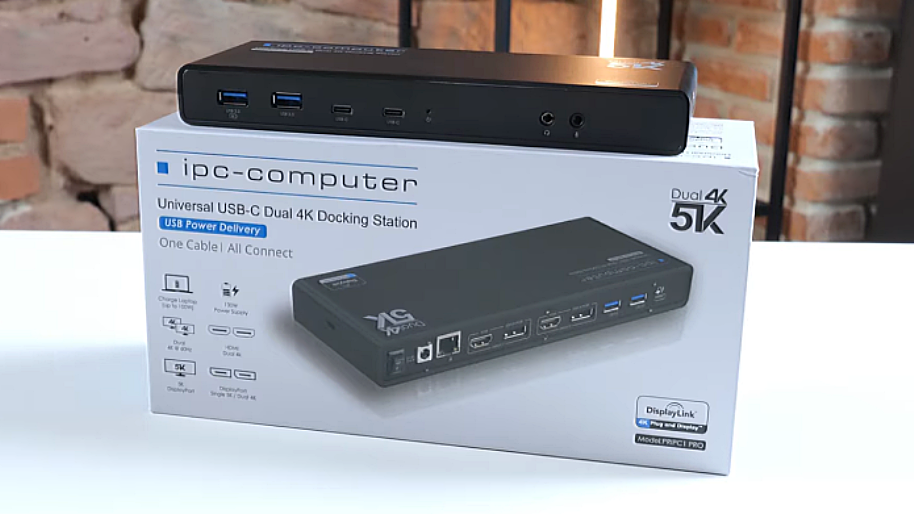
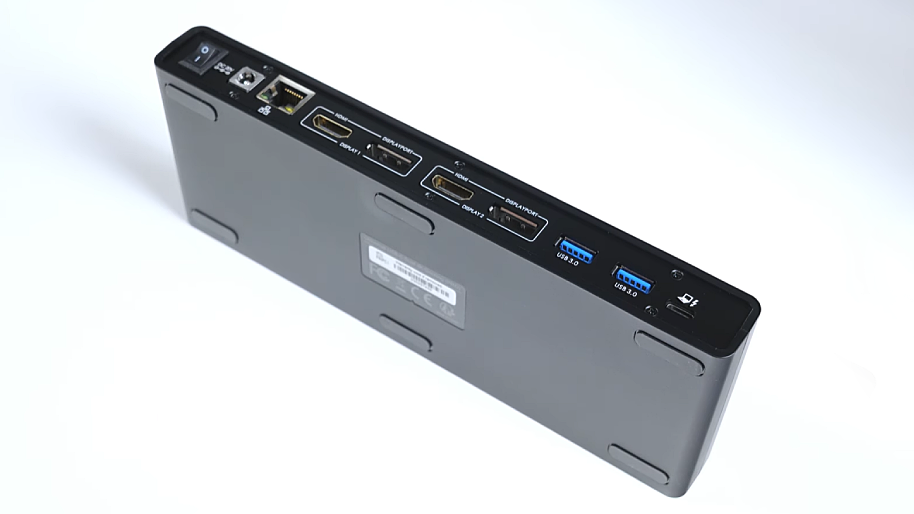
Für den Anschluss von zwei Monitoren brauchst du eine Docking Station mit DisplayLink‑Support, die das Videosignal softwarebasiert überträgt.
Unsere Empfehlung:
IPC Computer Dual 4K Hybrid USB‑Docking Station (PRIPC1)
Diese Docking Station ist:
- speziell für Apple‑User getestet,
- 100 % kompatibel zum MacBook Neo,
- und wird bereits tausendfach erfolgreich von IPC‑Computer‑Kunden eingesetzt.
Sie unterstützt bis zu zwei 4K‑Displays @ 60 Hz, ist modell‑ und herstellerunabhängig und vereint zahlreiche Anschlüsse:
- 2× HDMI 2.0
- 2× DisplayPort 1.2
- 4× USB‑A 3.2 Gen 1
- 2× USB‑C 3.2 Gen 1
- Audio In/Out, Gigabit‑LAN, Kensington‑Lock
- und Power Delivery bis zu 100 W Ladeleistung durch das mitgelieferte 130 W‑Netzteil
Durch die DisplayLink‑Technologie kannst du mit dieser Dock auch die von Apple gesetzten Limits (nur 1 externer Monitor) umgehen – ideal für alle, die mehr Bildschirmfläche für Arbeit oder Studium benötigen.
Was brauchst du?
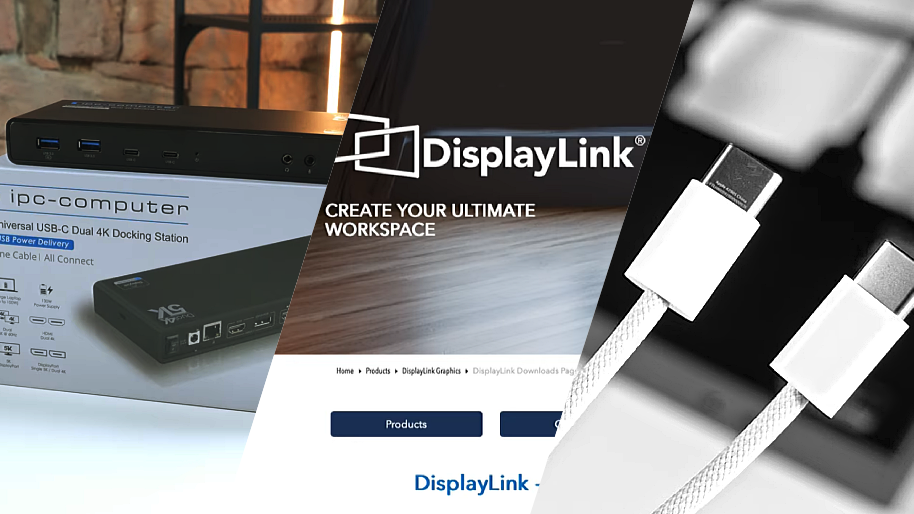
- IPC Computer Dual 4K Hybrid Dock mit DisplayLink‑Support
- DisplayLink‑Manager‑Software für macOS (kostenlos auf der Synaptics‑Website)
- USB‑C‑Kabel von IPC Computer (im Lieferumfang enthalten)
Wichtiger Hinweis: Verwende nicht das Original‑Apple‑Kabel, sondern das Kabel aus dem Lieferumfang der IPC‑Dock.
Nur damit wird die Datenübertragung vollständig unterstützt und beide Monitore zuverlässig erkannt.
Schritt für Schritt-Einrichtung
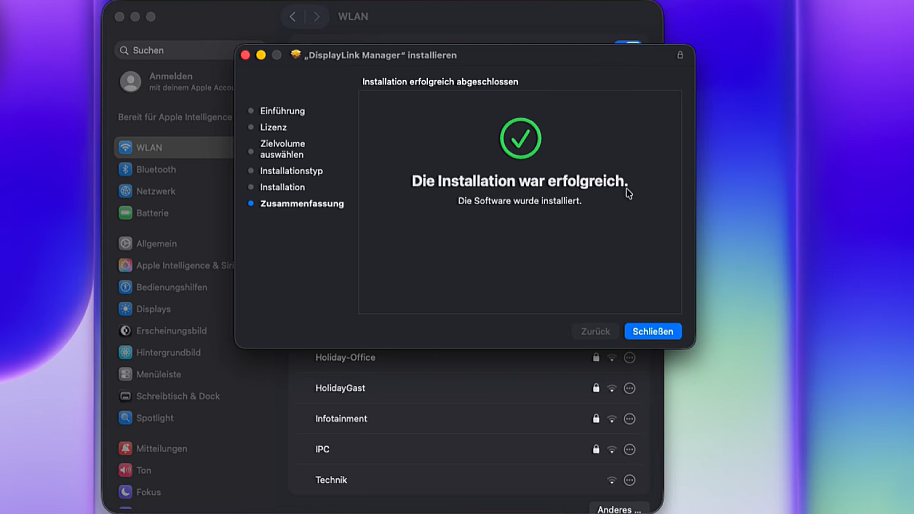
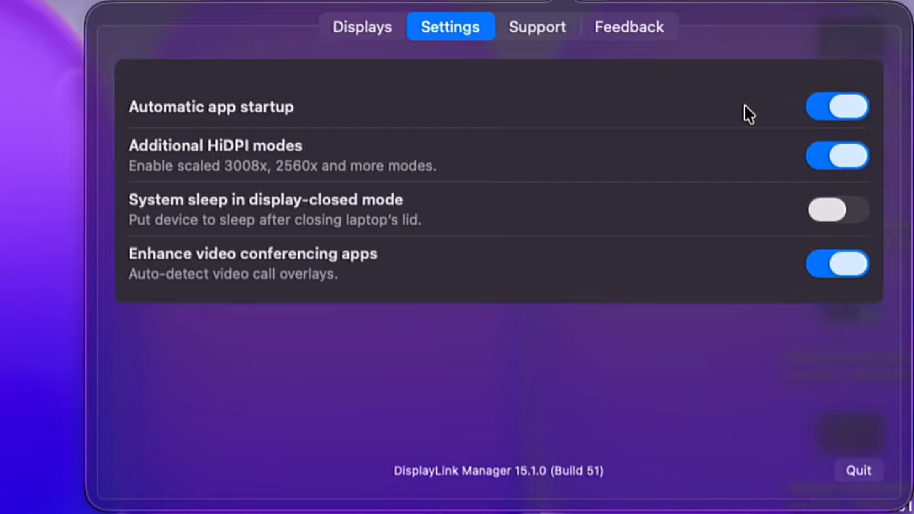
Schritt 1 – DisplayLink installieren
- Lade die aktuelle macOS‑Version des DisplayLink‑Managers herunter.
- Starte die Installation und erteile die nötigen macOS‑Berechtigungen unter
Systemeinstellungen → Datenschutz & Sicherheit → Bildschirmaufnahme. - Aktiviere in den DisplayLink‑Einstellungen den automatischen Start, damit das Programm immer im Hintergrund läuft.
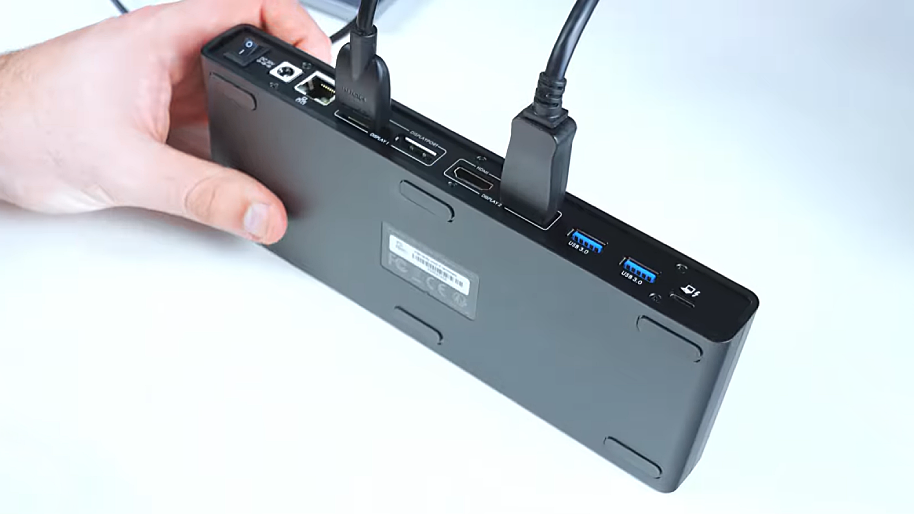
Schritt 2 – Dock und Monitore anschließen
- Verbinde Monitor 1 (DisplayPort) und Monitor 2 (HDMI) mit der Dock.
- Schließe die Dock über das mitgelieferte IPC‑Kabel an den USB‑C 3.2 Port deines MacBook Neo an (nicht an den USB 2.0‑Port).
- Nach wenigen Sekunden erkennt macOS beide Displays automatisch.
Schritt 3 – Anzeigeneinstellungen konfigurieren
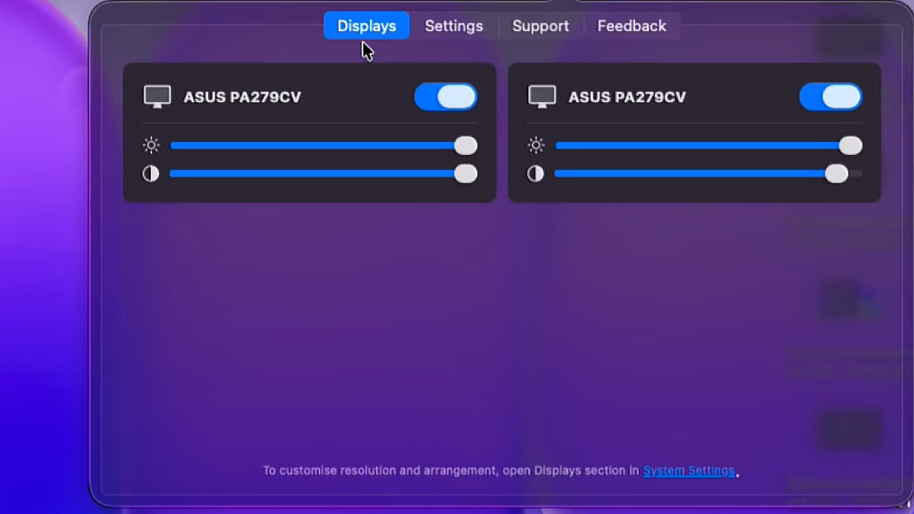
Unter Systemeinstellungen → Monitore → Anordnung kannst du die Bildschirmposition und Auflösung individuell anpassen.
Im DisplayLink‑Manager lässt sich außerdem Helligkeit und Kontrast für jeden Monitor separat steuern.
Thunderbolt 4 oder IPC-USB 4 Dock?
Für das MacBook Neo ist eine Thunderbolt‑4‑Docking‑Station nicht nötig. Diese bietet teurere Zusatzfunktionen, die das MacBook Neo technisch gar nicht ausnutzt.
Mit der IPC Dual 4K Hybrid Dock erreichst du dieselbe Funktionalität – zu einem deutlich besseren Preis‑Leistungs‑Verhältnis.
Wo kann ich bestellen?
Weitere Informationen, Kaufoptionen und technische Details findest du auf der Produktseite:
Fazit: Professionelles Setup für dein MacBook Neo
Mit der Kombination aus:
- MacBook Neo + DisplayLink + IPC Computer Dual 4K Hybrid Dock
hast du im Handumdrehen ein vollwertiges Dual‑Monitor‑Arbeitssetup. Unsere Lösung ist tausendfach erprobt, 100% Apple‑kompatibel
Unterstützung?
Wenn du Unterstützung bei der Einrichtung brauchst oder Fragen zu kompatiblem Zubehör hast, findest du Hilfe in unserem Reparatur‑Blog auf notebook-doktor.de. Dort teilen wir regelmäßig Praxis‑Tipps, Schritt‑für‑Schritt‑Anleitungen und Erfahrungen aus über 20 Jahren

