

Wenn du das Beste aus deinem Lenovo-Akku herausholen möchtest, ist dieses Wissen Gold wert. In unserem Blogbeitrag erfährst du alles Wesentliche rund um die Akku-Ladeschwelle – inklusive Geheimtipps zur Kalibrierung, optimalen Lagerung und dem richtigen Umgang mit Nachbau-Akkus. Außerdem geben wir dir praktische Hinweise zu Kapazitätsverlust, BIOS-Sperren und wie du den Ladebereich deines Akkus zuverlässig einschätzen kannst. Mit diesen kompakten Tipps bist du bestens gewappnet, um die Lebensdauer deiner Lenovo-Batterie zu maximieren und Probleme frühzeitig zu erkennen.
Inhaltsverzeichnis
Wie stelle ich die Lenovo-Akku Ladeschwellen und Ladebereich ein?
Funktionsweise:
Beim Anschließen des Netzteils startet das Aufladen nur dann, wenn die Ladung kleiner als die untere Ladeschwelle ist und es endet bei Erreichen der oberen Ladeschwelle. Liegt hingegen beim Anstecken des Netzteils die Ladung über der unteren Ladeschwelle, dann wird nicht geladen.
Beim Laden des Lenovo Akkus spielt es keine Rolle ob das ThinkPad ein- oder ausgeschaltet ist. Der Ladevorgang wird nicht durch das Betriebssystem sondern durch Hardware – oder genauer: die Firmware des Embedded Controllers (EC) – gesteuert. Auch ohne ständigen Softwareeingriff bleiben also die Schwellen in der Ladeelektronik gespeichert und wirksam.
Wenn man den LenovoAkku herausnimmt und wieder einsetzt, gehen bei vielen ThinkPad-Modellen die Schwellen verloren und es ziehen die Werkseinstellungen: untere Schwelle = 96 % / obere Schwelle = 100 %.
Tipps & Tricks
Welche ThinkPad-Modelle unterstützen das Festlegen von Ladeschwellen?
Alle ThinkPad-Modelle ab T42, R51 und X40
Wie gelangt man zu den Einstellungen der Ladeschwellen?
- ThinkVantage Energiemanager öffnen
- ggf. rechts oben auf die Schaltfläche „Erweitert“ klicken
- Registerkarte „Akku“
- Schaltfläche „Akkuwartung“ anklicken
Erklärung der Begriffe
- Ladebereich: Der Bereich, in dem die Ladung stattfindet.
- Ladeschwelle: Die Grenze, ab wann geladen wird (untere) bzw. bis wohin geladen wird (obere)
Tipps für jeden Lenovo-Akkus:
- Die obere Ladeschwelle möglichst niedrig ansetzen
- Einen flachen Zyklus fahren (die untere Ladeschwelle möglichst hoch ansetzen)
- Den Zyklus nicht zu flach fahren (den Abstand aber trotzdem vernünftig lassen)
- Den Ladebereich möglichst mittig einrichten
Beispiele im Akkubetrieb:
Beispiel 1:
- obere Ladeschwelle 80%
- untere Ladeschwelle 70%-75% (oder tiefer)
- mit dem Aufladen ab 20% wieder beginnen (effektive Akkunutzung bei 60%, durchschnittliche Akkunutzung 60%-50% = langzeitig)
- Akku wie bei der Lagerung ca. alle 2-3 Monate höher zu laden und tiefer zu entladen
Beispiel 2:
- obere Ladeschwelle 70%
- untere Ladeschwelle 60%-65% (oder tiefer)
- mit dem Aufladen ab 30% wieder beginnen (effektive Akkunutzung bei 40%, durchschnittliche Akkunutzung 40%-25% = kurzzeitig)
- Akku wie bei der Lagerung ca. alle 2-3 Monate höher zu laden und tiefer zu entladen
Beispiele im Netzbetrieb:
Variante 1: Den Akku herausnehmen und kühl lagern (siehe unten).
Variante 2: Die untere Ladeschwelle 45% und die obere Ladeschwelle bei 50%-55% ansetzen. Der Akku wird dabei nicht aktiv betrieben bzw. puffert lediglich.
Variante 3: Einen gealterten Zweitakku verwenden (Ein fehlender Akku im Netzbetrieb kann bei einigen Geräten zu einer gedrosselte Prozessorleistung führen).
Wie soll ich den Lenovo-Akku lagern?
Wird der Akku längere Zeit nicht gebraucht, sollte man ihn bei etwas über 50% Ladung (55%-60%) kühl lagern. Den Akku auf keinen Fall einfrieren, es reichen schon Kühlschranktemperaturen! Darüber hinaus wird empfohlen, den Akku etwa alle 2-3 Monate zu nutzen und dabei zu laden und entladen.
Probleme durch Ladeschwellen:
Bei ThinkPads ab der Modellgeneration X220/T420 etc. wurde oft ein schnelles Nachlassen der Akkukapazität und damit eine rapide Abnahme der Akkulaufzeit schon nach relativ wenigen Ladezyklen beobachtet. Dies hängt mit der Festlegung von Ladeschwellen zusammen. Nach Entfernen der Ladeschwellen (= „Immer vollständig aufladen…“ wählen) und einmaliger Rekalibrierung des Akkus besitzt der Akku wieder die alte Kapazität und Akkulaufzeit.
Ladeschwellen unter Windows 10 festlegen:
Die Lenovo Settings-App ermöglicht es ab Version 3.75.0.0, einen Schwellenwert für die maximale Akkuladung zu setzen. Der Schwellenwert kann dabei in 5%-Schritten zwischen 40 und 100% eingestellt werden.
Wie kann ich den Lenovo-Akku rekalibrieren?
Sollte die Ladekapazität des eingesetzten Akkus deutlich (mehr als 5-7 Wh) unter die vorgesehene Kapazität (Designkapazität) sinken, so kann man den Akku rekalibrieren. Entweder mit Hilfe des Energiemanagers oder manuell. Auch „tote“ Lenovo Akkus mit sehr geringer Ladekapazität (z.B.: 10Wh von 84Wh) können dadurch „wiederbelebt“ werden, ein Erfolg ist hier jedoch nicht immer gegeben. Einige Akkus wurden so jedoch schon aus einem „Scheintod“-Zustand gerettet oder hatten danach mehr als 100% Kapazität (z.B.: 39Wh von 37Wh oder 98Wh von 94Wh).
Um den Akku manuell auf seine Ursprungskapazität zu bringen, bitte folgende Schritte durchführen:
- Ladeschwellen im Energiemanager entfernen (= „Immer vollständig aufladen…“ wählen). Danach das ThinkPad herunterfahren und nach kurzer Pause wieder einschalten, sonst werden die Änderungen nicht vom Akku übernommen.
- Den Akku voll laden – währenddessen kann das ThinkPad benutzt werden.
- Im Energiemanager die kritische Akkuspannung auf 3% setzen (unterstes Level) – siehe Systemsteuerung > Energieoptionen > „aktuelles Energieprofil“ Rechtsklick > Energieplaneinstellungen ändern > Erweiterte Energieplaneinstellungen ändern > ganz unten „Akku“ > im Akku und Netzmodus auf 3% setzen.
- Nach dem Vollladen das ThinkPad vom Strom abstecken und entladen lassen, bis es ausgeht. Dann nochmal einschalten und F1 drücken – ThinkPad im BIOS entladen lassen bis es aus geht oder „Critical Battery“ gemeldet wird.
- Den Akku nun 2-3 Stunden abkühlen lassen (langsam im Zimmer, nicht im Kühlschrank o.ä.).
- Nach dem Abkühlen den Akku am besten über Nacht laden lassen – Wichtig: Das Thinkpad dabei nicht benutzen und so lange wie nur möglich laden lassen!
- Einschalten und im Energiemanager prüfen, ob sich die Werte des Akkus verbessert haben. Wenn nicht, von vorne beginnen und alles exakt gleich ausführen (bei manchen Akkus ist das bis zu 5 mal nötig).
Hinweis: Sollte sich der Akku nach 4-5 Durchgängen nicht „erholt“ haben oder sollten die angezeigten Werte keine Verbesserung aufweisen, kann man davon ausgehen, dass der Akku nicht mehr zu retten ist. Hier wird wahrscheinlich eine Neuanschaffung notwendig.
Hinweis für Linux: Setzen der Ladeschwellen und Rekalibrieren gelingt am einfachsten mit TLP.
Tipp:
Nach erfolgreichem Rekalibrieren empfiehlt es sich, folgende Ladeschwellen zu setzen -> 90%/94% (Start/Stop) -> Herunterfahren (siehe oben) -> Nach kurzer Pause einschalten. Das bedutet zwar eine etwas kürzere Laufzeit des ThinkPads, ist aber sehr schonend für den Akku und verlängert dadurch die Lebensdauer.
Für weitere Hilfe steht das ThinkPad-Forum Mitglied ‚Adun‘ gerne zur Verfügung.
Betrieb ohne Akku am Netzteil
Betreibt man ThinkPads ab der Generation T60/R60/X60 ohne Akku an einem 65W-Netzteil, so erreicht der Prozessor nicht seine maximale Taktfrequenz. Abhilfe schafft die Verwendung einen 90W-Netzteils oder das Einsetzen des Akkus.
Dies ist kein Fehler, sondern so gewollt: Modelle mit Intel-Grafik werden i.d.R. mit dem 65W-Netzteil ausgeliefert – ein Kompromiss zugunsten eines niedrigeren Transportgewichts.
OEM-Akkus (= „Nachbau-Akkus“)
OEM-Akkus erfreuen sich aufgrund ihrer niedrigeren Preise großer Beliebtheit. Dies geht jedoch in den meisten Fällen auf Kosten der Qualität und Sicherheit.
So gibt es Fälle, in denen auf sicherheitstechnische Einrichtungen (z.B. Elektronik zum Abschalten defekter oder tiefentladener Zellen) verzichtet wurde. Oft sind die OEM-Lenovo-Akkus so schlechter Qualität, dass sie bereits nach wenigen Ladezyklen nicht mehr funktionieren.
Einige User im ThinkPad-Forum haben die Erfahrung gemacht, dass man einen Nachbau-Akku bis zu zweimal umtauschen muss, um einen funktionierenden zu erhalten.
IBM und später auch Lenovo sind dazu übergegangen, den Einsatz von OEM-Akkus einen Riegel vorzuschieben, indem diese von den ThinkPads nicht mehr (richtig) erkannt und somit auch nicht mehr aufgeladen werden. Dies äußert sich teilweise durch entsprechende Anzeigen im Energiemanager.
Wie stelle ich den Batterie Ladebereich beim Lenovo Thinkpad ein?

Wie kalibriere ich den Batterie-Ladebereich ?
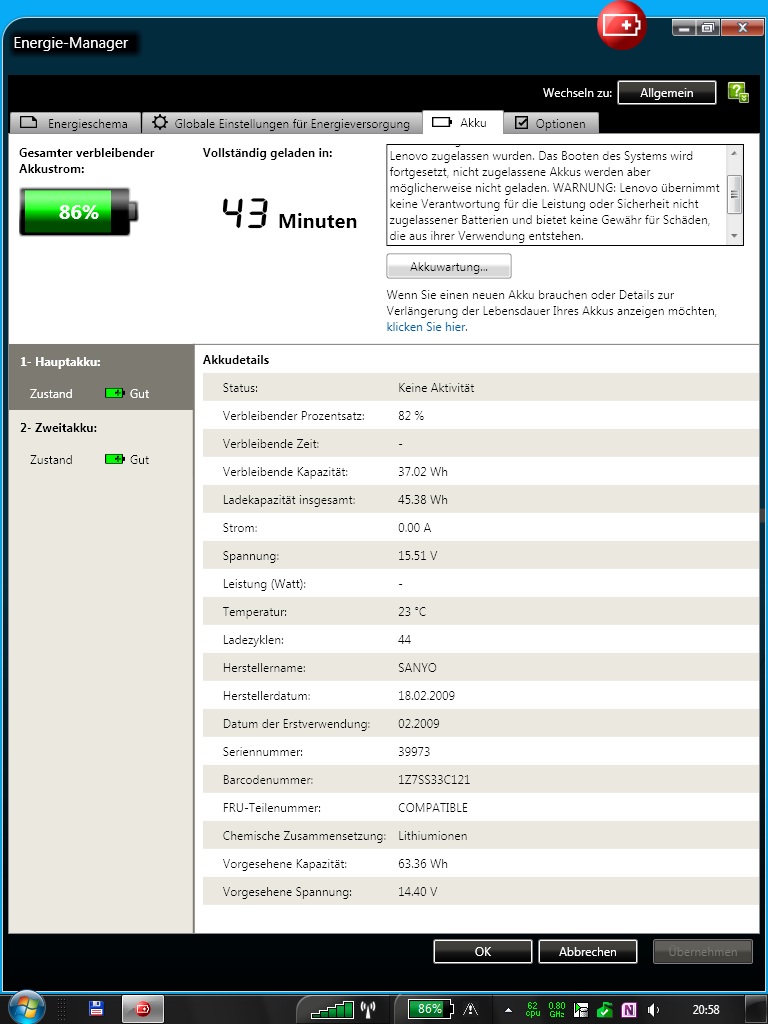
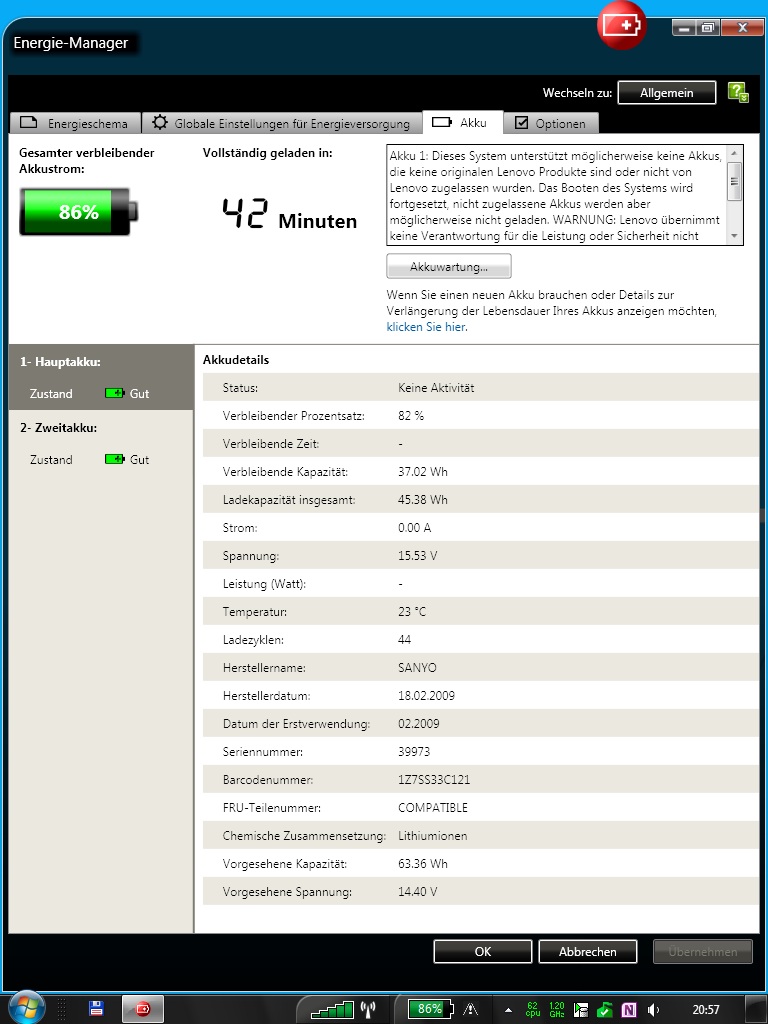
Sperren werden teilweise via BIOS-Updates aber auch im Lenovo-Energiemanager eingebaut.
Relativ einfach erkennt man die Sperren im Changelog von BIOS-Updates durch einen Eintrag der Art
– (New) Enhancement of the battery control.
In den neuesten ThinkPad-Generationen soll diese BIOS-seitige Sperre bereits ab Werk vorhanden sein.
Ein weiteres Problem sind Fälschungen. Gerade bei Akkus von ThinkPads, deren Produktion ca. 2 Jahre und länger eingestellt sind, tauchen in den bekannten Online-Auktionshäusern Angebote von Akkus auf, die in Aufmachung und Kennzeichnung von den Original-Lenovo Akkus nicht zu unterscheiden sind.
Selbst ein Angebotstext oder Aufdruck „Replaces FRU xxxx“ muss nicht immer zwingend ein Hinweis auf einen OEM-Akku sein.
Eine allgemeingültige Aussage kann hier nicht getroffen werden, da die autorisierten Lenovo-Händler ab einem gewissen Zeitpunkt nicht mehr in der Lage sind, Original-Akkus anzubieten.
Sicherheitshinweise für Lenovo-Akkus
Defekte und aufgedunsene Akkuzelle des IBM Transnote:
- Laien sollten auf keinen Fall am Li-Ion-Akku „öffnen – dann herrscht Explosionsgefahr
- Defekte Akkus nicht mehr weiter benutzen. Im Laufe der Zeit blähen sie auf und können auslaufen, platzen oder sogar explodieren
- Akkus nicht stark erwärmen lassen
- Ausgebaute Akkus kühl und trocken lagern, vor Nässe schützen
- Akkus müssen trocken gehalten werden – sie reagieren mit Wasser, wobei Brand- und Verpuffungsgefahr besteht
- Weitere Hinweise: Gefahren beim Umgang mit Lithium-Ionen-Akkus (Wikipedia)
- Für den Versand einzelner Akkus gelten besondere Transportvorschriften. Die Verpackung muss gem. den Transportvorschriften gekennzeichnet werden. Akkus mit neun Zellen und mehr sind Gefahrgut!!! – Beachte auch „Sicherheitshinweise für Transport“ unter „Weblinks“
- Die Sicherheitsdatenblätter der meisten Akku- und Notebookhersteller sind veraltet und wurden nicht auf die aktuellen Gefahrgutvorschriften angepasst.
- Vor Flugreisen ist die Mitnahme von Ersatz-Akkus im Handgepäck mit der Fluggesellschaft zu klären. – Die Mitnahme von ausgebauten neun-Zellen-Akkus ist in den meisten Fällen verboten.
Wo kann ich mein Lenovo-Akku bestellen?
Lenovo Notebook Akkus direkt aus Deutschland – vom Distributor zu Bestpreisen:
– Versand noch am selben Tag bis 15Uhr – sicher verpackt
– Kein Stress mit Komptabilität – garantiert passgenau
– Original-Akkus von Lenovo – beste Qualität
– Reparatur und Austauschservice


