

Mit unserer neuen IPC-Docking Station und DisplayLink konnten wir ein großes Problem vieler Nutzer lösen – Die Nutzung von zwei externen Bildschirmen an MacBooks mit dem M1 Chip. Hier findet Ihr noch mal den Beitrag dazu.
Damit kam aber ein weiteres kleines Problem, so lässt Apple leider die Nutzung von einem Tab über mehrere Fenster nicht zu.
Aber auch hier haben wir einen Weg gefunden dies zu lösen. – Die Lösung lautet Mission Control.
Um dies richtig anzupassen geht man wie folgt vor:
- Öffnen der Systemeinstellungen => Zu diesen gelangt man über das Apple Logo das sich oben link befindet.
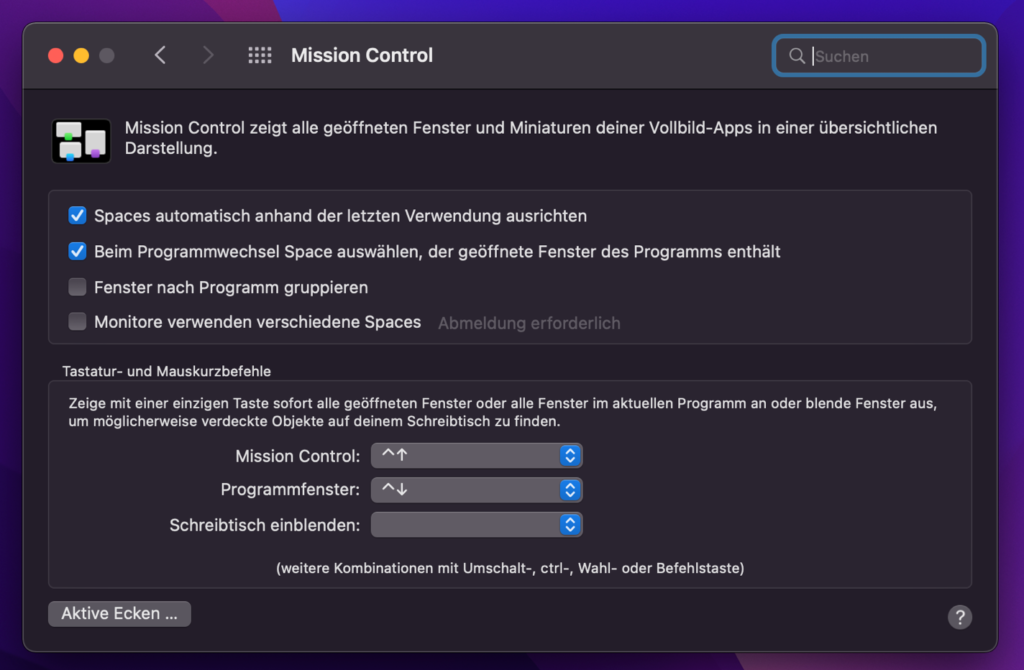
- Nun wählt man Mission Control und gelangt somit auf das Einstellungsfenster => Hier werden folgende Hacken gesetzt: „Spaces automatisch anhand der letzten Verwendungen ausrichten“ und „Beim Programmwechsel Space auswählen, der geöffnete Fenster des Programms enthält“.
Achtung der Haken bei „Monitore verwenden verschiedene Spaces“ darf nicht gesetzt sein!
Dies sollte dann wie folgt auf Ihrem MacBook aussehen:
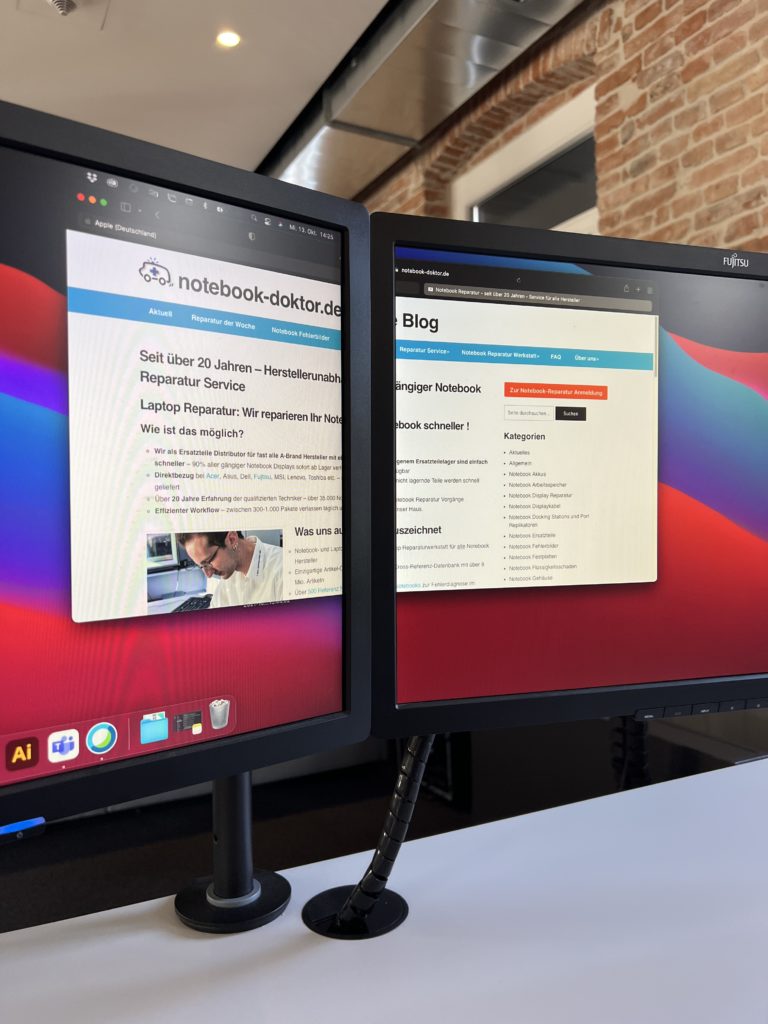
Nun ist auch die Nutzung von einem Tab in der Mitte von 2 Monitoren möglich.
Falls dieser Beitrag dein Interesse geweckt hat, findest du hier unsere Docking Station in unserem Onlineshop.
Weitere Spannende Beitrage zum Thema Docking Station wären zum Beispiel: „Das Geheimnis mit dem Einschaltknopf“ oder auch „Wie schließe ich an das MacBook Pro oder Air mit M1 Chip 2 Monitore an„


